


Kaip rasti Shopify prekes, kurias parduodate žemiau savikainos (ir jas pataisyti)
Svarbiausia
- Prekė parduodama žemiau savikainos, kai jos kaina mažesnė už tai, ką už ją sumokėjote, todėl kiekvienas pardavimas neša nuostolį dar prieš pristatymą ir mokesčius.
- Įveskite savikainą kiekvienam variantui: tada Shopify parodo pelną ir maržą, o eksportavę prekes į CSV galite pažymėti prekes, parduodamas žemiau savikainos, už savikainą, už 0 € ar be nurodytos savikainos.
- Marža = (kaina − savikaina) ÷ kaina, o antkainis = (kaina − savikaina) ÷ savikaina, todėl 40 % antkainis duoda tik 28,6 % maržą.
- Tikslinei maržai pasiekti skaičiuokite: kaina = savikaina ÷ (1 − tikslinė marža), tada suapvalinkite į viršų ir dar kartą patikrinkite, įvertinę nuolaidas, pristatymą ir mokesčius.
Prekė parduodama žemiau savikainos, kai jos kaina mažesnė už tai, ką už ją sumokėjote, todėl kiekvienas pardavimas neša nuostolį dar prieš įskaičiuojant pristatymą ar mokesčius. Shopify parduotuvėje tokia problema dažnai slypi visiems matomoje vietoje: niekada neįvesta savikaina, variantas, kurio kaina tokia pati kaip pigesnio varianto, arba nuolaida, pritaikyta ir taip mažai maržai. Šiame gide parodysime, kaip tokias prekes rasti ir pataisyti pagal paprastą formulę.
Kas yra savikainos laukas Shopify ir kodėl jis dažnai tuščias?
Savikaina (angl. Cost per item) – tai suma, kurią sumokėjote už vieną prekės varianto vienetą. Ji įvedama prekės kainodaros skiltyje Shopify administravimo skydelyje. Pirkėjai jos nemato: ji reikalinga tik tam, kad Shopify galėtų apskaičiuoti jūsų pelną ir maržą.
Ji dažnai būna tuščia, nes laukas neprivalomas, per CSV ar iš tiekėjo importuotos prekės dažnai atkeliauja be jos, o kiekvienas variantas turi savo savikainą, todėl užpildžius vieno dydžio savikainą kiti lieka tušti. Be savikainos Shopify negali pasakyti, ar prekė uždirba, ir būtent čia nuostoliai lieka nepastebėti.
Kuo skiriasi marža ir antkainis?
Marža – tai pelnas kaip pardavimo kainos dalis, o antkainis – pelnas kaip savikainos dalis. Abu skaičiuojami iš to paties pelno, bet dalijami iš skirtingų skaičių, todėl „50 % antkainis“ nėra 50 % marža.
Pelnas = Kaina − Savikaina
Marža = (Kaina − Savikaina) ÷ Kaina
Antkainis = (Kaina − Savikaina) ÷ Savikaina
Pavyzdys: puodelį perkate už 12 € ir parduodate už 20 €.
- Pelnas = 20 € − 12 € = 8 €
- Marža = 8 € ÷ 20 € = 40 %
- Antkainis = 8 € ÷ 12 € = 66,7 %
Dažna klaida: jei norite 40 % maržos ir tiesiog pridedate 40 % prie savikainos, gaunate 12 € × 1,4 = 16,80 €, o tikroji marža tėra 28,6 %. Shopify rodo maržą, todėl ir šiame gide skaičiuojame maržą.
Kas, be savikainos, dar mažina jūsų maržą?
Nuolaidos, jūsų apmokamas pristatymas, mokėjimų ir transakcijų mokesčiai – visa tai atimama iš to paties pelno, todėl prekė, kuri prekės puslapyje atrodo pelninga, tikrame užsakyme gali nešti nuostolį. Marža, kurią Shopify rodo prie varianto, skaičiuojama tik iš kainos ir savikainos, be šių papildomų išlaidų.
Štai tas pats 20 € puodelis su 12 € savikaina, pridėjus tikras išlaidas. Mokestis čia tik pavyzdys – 3 % + 0,30 €; pasitikrinkite savo tarifą, nes jis priklauso nuo jūsų plano ir mokėjimų paslaugų teikėjo.
| Situacija | Pirkėjas sumoka | Išlaidos | Pelnas | Marža |
|---|---|---|---|---|
| Įprasta kaina, be papildomų išlaidų | 20,00 € | 12,00 € | 8,00 € | 40 % |
| Pridėjus mokėjimo mokestį | 20,00 € | 12,90 € | 7,10 € | 35,5 % |
| Pridėjus 20 % nuolaidos kodą | 16,00 € | 12,78 € | 3,22 € | 20,1 % |
| Pridėjus 5 € nemokamą pristatymą, už kurį mokate jūs | 16,00 € | 17,78 € | −1,78 € | −11,1 % |
Keturi įprasti sprendimai 40 % maržos prekę pavertė nuostolinga kiekviename užsakyme. Kiti būdai, kaip marža nyksta:
- Variantai. Didesnis dydis jums dažnai kainuoja daugiau, bet parduodamas ta pačia kaina kaip mažiausias.
- Kaina prieš nuolaidą (angl. Compare-at price). Tai perbraukta „buvusi“ kaina. Jei akcija baigėsi, o mažesnė kaina liko, jūs vis dar taikote nuolaidą. Kaina prieš nuolaidą, lygi pardavimo kainai ar už ją mažesnė, pirkėjams neturi prasmės.
- Nulinės kainos. Per klaidą su 0 € kaina išsaugotą prekę galima užsakyti nemokamai.
Kaip Shopify rasti prekes, parduodamas žemiau savikainos?
Greičiausias rankinis būdas – eksportuoti prekes į CSV, atidaryti failą Excel arba Google Sheets ir palyginti kiekvieno varianto kainą su jo savikaina. Pavienes prekes galite tikrinti Shopify administravimo skydelyje: atidarykite prekę ir pažiūrėkite į varianto kainodaros skiltį – įvedus savikainą, Shopify šalia parodo pelną ir maržą.
1 žingsnis: eksportuokite prekes
Shopify administravimo skydelyje atidarykite skiltį „Prekės“ ir pasinaudokite eksporto funkcija, kad atsisiųstumėte visų prekių CSV failą. Faile kiekvienam variantui skirta atskira eilutė su kainos, kainos prieš nuolaidą ir savikainos stulpeliais.
2 žingsnis: pridėkite maržos stulpelį
Naujame stulpelyje apskaičiuokite kiekvienos eilutės maržą: (kaina − savikaina) ÷ kaina. Eilutes su tuščia savikaina kol kas palikite – joms reikia kitokio sprendimo.
3 žingsnis: surikiuokite ir pažymėkite
Surikiuokite arba filtruokite lentelę į šias grupes:
| Problema | Kaip ją pastebėti lentelėje | Ką daryti |
|---|---|---|
| Žemiau savikainos | Kaina mažesnė už savikainą (neigiama marža) | Nedelsdami pakeiskite kainą arba nustokite prekiauti |
| Už savikainą | Kaina lygi savikainai (0 % marža) | Pakeiskite kainą: sumokėję mokesčius patiriate nuostolį |
| Nemokama | Kaina lygi 0 | Nustatykite kainą arba padarykite prekę neprieinamą |
| Žemiau jūsų tikslo | Marža mažesnė už jūsų nustatytą ribą | Pakelkite kainą arba derėkitės dėl savikainos |
| Nenurodyta savikaina | Savikainos laukas tuščias | Pirmiausia įveskite savikainą |
| Kaina prieš nuolaidą ne didesnė | Kaina prieš nuolaidą lygi kainai arba mažesnė | Padidinkite ją arba ištrinkite |
Prekių sąrašą administravimo skydelyje galima filtruoti, pavyzdžiui, pagal gamintoją, prekės tipą ar žymą, todėl patogu peržiūrėti po vieną tiekėją. Pradėkite nuo trūkstamų savikainų: kol jos neužpildytos, negalite žinoti, ar tos prekės pelningos.
Kaip nustatyti tikslinę maržą ir pagal ją apskaičiuoti kainą?
Pasirinkite mažiausią maržą, su kuria sutinkate, tada iš savikainos apskaičiuokite kainą, kuri ją užtikrina. Formulėje savikaina dalijama iš to, kas lieka atėmus maržą, o ne dauginama iš maržos.
Kaina = Savikaina ÷ (1 − Tikslinė marža)
Grįžkime prie 12 € puodelio, kai tikslinė marža – 45 %:
- Kaina = 12 € ÷ (1 − 0,45) = 12 € ÷ 0,55 = 21,82 €
- Suapvalinkite į viršų iki jūsų parduotuvei tinkamos kainos, pavyzdžiui, 21,95 € arba 22,00 €.
- Patikrinimas: (22 € − 12 €) ÷ 22 € = 45,5 %. Tikslas pasiektas.
Palikite atsargą išlaidoms iš ankstesnės lentelės: jei dažnai taikote 20 % nuolaidą ar siūlote nemokamą pristatymą, marža pagal įprastą kainą turi būti pakankamai didelė, kad jas atlaikytų. Jei prekė negali pasiekti tikslo už kainą, kurią pirkėjai sutiks mokėti, derėkitės dėl savikainos, parduokite ją rinkinyje arba nustokite ja prekiauti.
Naujas kainas galite įvesti redaguodami prekes po vieną, Shopify masinio redagavimo įrankiu arba pakeitę kainos stulpelį CSV faile ir importavę jį atgal. Importą pirmiausia išbandykite su nedideliu failu ir pasilikite pradinį eksportą, kad galėtumėte atšaukti pakeitimus.
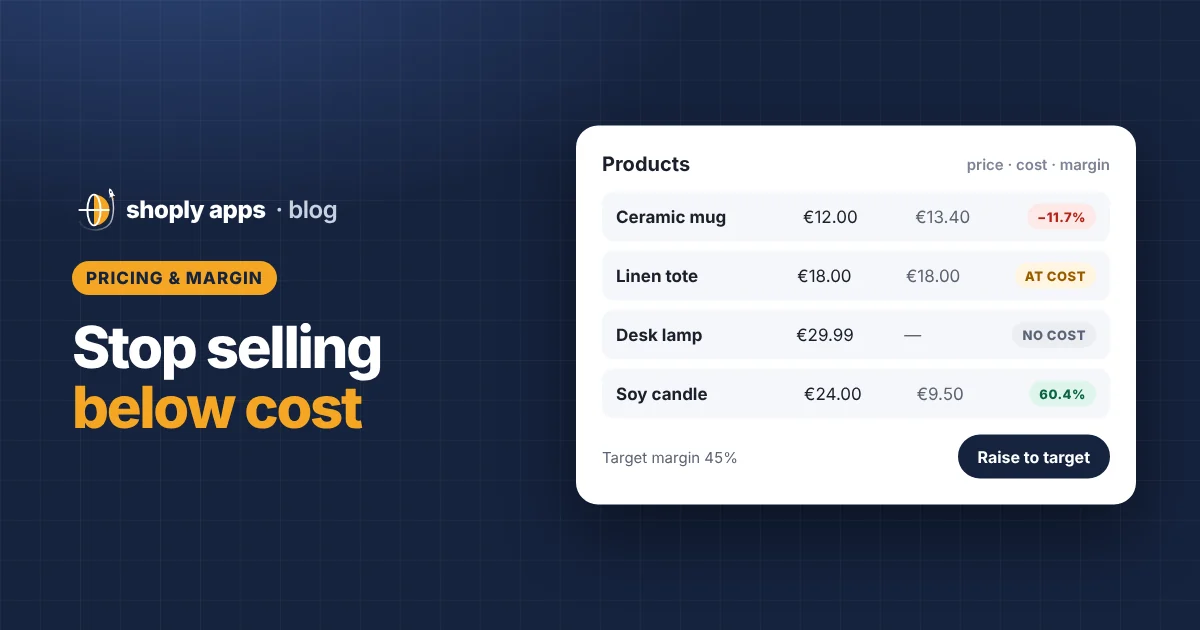
Mūsų programėlė Shoply: Item Scan & Analytics, nemokama Shopify App Store, tai padaro už jus: ji pažymi prekes, parduodamas žemiau savikainos, už savikainą, už 0 €, žemiau tikslinės maržos ar be nurodytos savikainos, surikiuoja jas pagal tai, kiek jos jums kainuoja per mėnesį, ir leidžia masiškai pakelti kainas iki tikslinės maržos, prieš tai parodydama peržiūrą.
Kaip neleisti prekėms vėl atsidurti žemiau savikainos?
Savikainą įveskite kiekvienai kuriamai prekei ir reguliariai tikrinkite maržas. Kainos žemiau savikainos sugrįžta per naujus importus, tiekėjų kainų kėlimą ir niekada nesibaigiančias akcijas. Trumpa rutina:
- Pridėdami prekę: prieš paskelbdami įveskite savikainą kiekvienam variantui.
- Kai tiekėjas pakeičia kainas: tą pačią dieną atnaujinkite savikainą ir dar kartą patikrinkite maržą.
- Prieš akciją: apskaičiuokite maržą su nuolaida, įskaitant jūsų apmokamą pristatymą.
- Po akcijos: atkurkite kainas ir kainas prieš nuolaidą, kad nuolaida neužsiliktų.
- Kartą per mėnesį: eksportuokite prekes, perskaičiuokite maržas ir pataisykite viską, kas parduodama žemiau savikainos, už savikainą, už 0 € ar neturi nurodytos savikainos.
Platesnę mėnesio rutiną, apimančią ir atsargas bei prekių turinį, rasite mūsų Shopify katalogo būklės kontroliniame sąraše.
🧮 Nemokama Shopify pelno maržos skaičiuoklė (anglų k.): pamatykite tikrąją maržą po nuolaidų, pristatymo, mokesčių ir reklamos bei kainą, kurios reikia tikslinei maržai.
DUK
Kur Shopify įvesti savikainą?
Shopify administravimo skydelyje atidarykite prekę ir raskite kiekvieno varianto kainodaros skiltį. Kaip savikainą įveskite sumą, kurią sumokėjote už vieną vienetą; pirkėjai jos nemato.
Ar 50 % antkainis yra tas pats, kas 50 % marža?
Ne. 50 % antkainis prie 10 € savikainos duoda 15 € kainą, o tai yra 33,3 % marža. Kad marža būtų 50 %, reikia 20 € kainos, nes marža – tai pelnas, padalytas iš kainos, o ne iš savikainos.
Kokios kainos reikia 40 % maržai?
Savikainą padalykite iš 0,6, t. y. iš 1 atėmus 0,40. Prekei, kurios savikaina 15 €, 40 % maržai reikia 25 € kainos – dar prieš nuolaidas, pristatymą ir mokėjimų mokesčius.
Raskite visas prekes, kurias parduodate nuostolingai
Shoply: Item Scan & Analytics, nemokama Shopify App Store, patikrina visą jūsų katalogą, randa prekes, parduodamas žemiau savikainos, už savikainą, už 0 € ar be nurodytos savikainos, ir padeda masiškai pakelti kainas iki tikslinės maržos – su peržiūra ir galimybe atšaukti.
Įdiegti nemokamai Shopify